TRUNG TÂM HỖ TRỢ DAT UNIVERSAL
Tạo tài khoản và đăng nhập
TẠO TÀI KHOẢN NHÀ LẮP ĐẶT
Tổng quan quy trình onboarding nhà lắp đặt (đối tác):
Quy trình onboarding trong tài liệu nguồn gồm 5 bước, trong đó có bước do Đối tác thực hiện và bước do Đại diện kinh doanh (KD) của DAt thực hiện.
| THAO TÁC | AI THỰC HIỆN | MỤC TIÊU | KẾT QUẢ |
|---|---|---|---|
| Bước 1: Đăng ký | Đối tác | Gửi thông tin đăng ký và hồ sơ ban đầu | DAT tiếp nhận thông tin đăng ký |
| Bước 2: Xét duyệt vai trò | Đại diện KD DAT | Kiểm tra hồ sơ đăng ký và gán vai trò phù hợp | Đối tác được duyệt vai trò |
| Bước 3: Cập nhật thông tin doanh nghiệp | Đối tác | Bổ sung hồ sơ doanh nghiệp chi tiết trên nền tảng | Hồ sơ doanh nghiệp đầy đủ hơn để DAT kiểm tra |
| Bước 4: Xét duyệt thông tin doanh nghiệp | Đại diện KD DAT | Kiểm tra, công khai hồ sơ và sẵn sàng phân bổ EU | Đối tác sẵn sàng nhận khách hàng cuối |
| Bước 5: Đồng bộ kỹ thuật, nhận chứng chỉ | Đối tác phối hợp với Đại diện KD | Đào tạo trực tuyến, đồng bộ kỹ thuật và chứng nhận | Đối tác vận hành và lắp đặt đồng bộ, an toàn, hiệu quả |
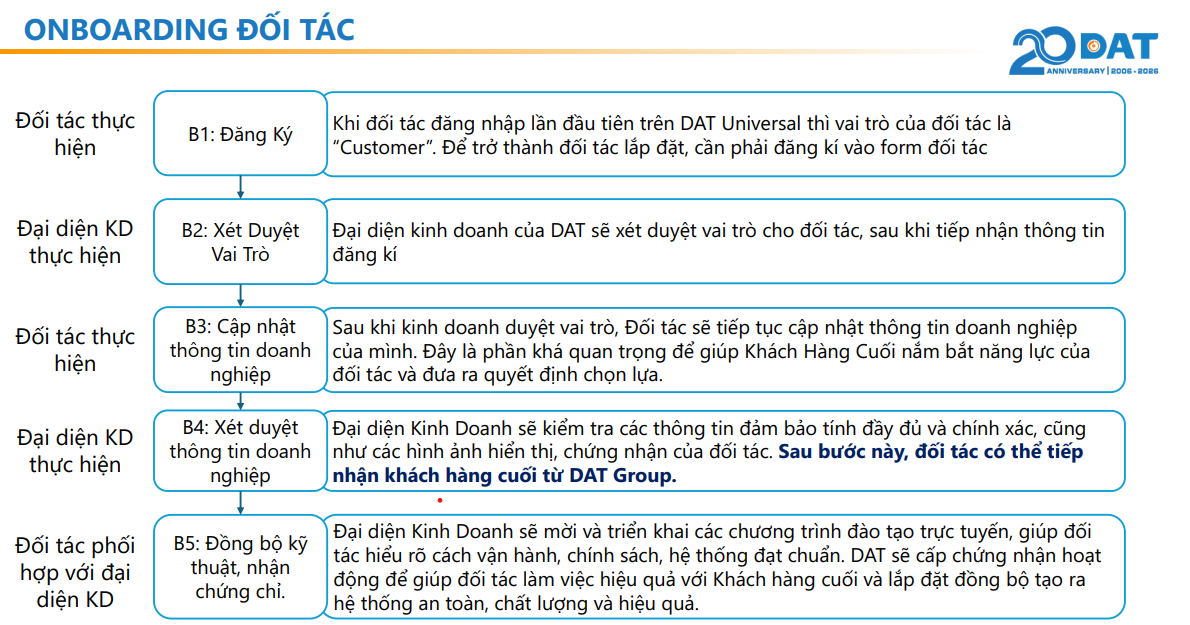
Sơ đồ tổng quan quy trình onboarding đối tác gồm Bước 1 đến Bước 5.
Bước 1 - Đăng ký trở thành nhà lắp đặt (đối tác):
Bước 1 là bước Đối tác tự thực hiện. Theo tài liệu nguồn, phần này bao gồm: truy cập trang đăng ký, đăng nhập bằng số điện thoại và OTP, hoàn thành form, đính kèm hồ sơ và nhấn “Đăng ký” để gửi thông tin.
2.1 Truy cập trang đăng ký:
Truy cập đường dẫn đăng ký trở thành Đối tác của DAT Group: https://datuniversal.com/doi-tac-lap-dat
Tại trang giới thiệu chương trình, chọn khu vực/nút đăng ký để bắt đầu điền form.
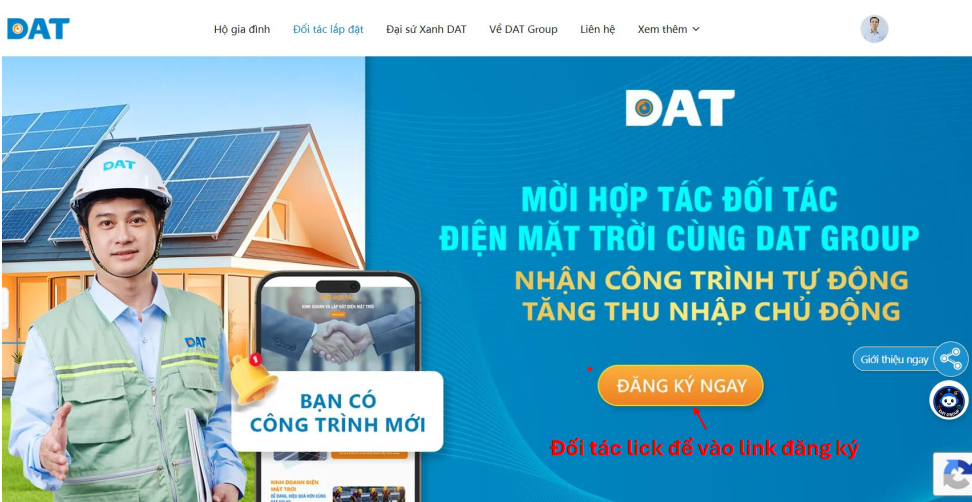
Bước 1 – Truy cập vào link đăng ký trở thành đối tác của DAT Group.
2.2 Đăng nhập hệ thống bằng số điện thoại và OTP
-
Tại màn hình đăng nhập, chọn phương thức đăng nhập bằng số điện thoại (SĐT & OTP).
-
Nhập số điện thoại. Nên dùng số điện thoại có đăng ký Zalo để nhận mã OTP.
-
Nhấn “Gửi OTP”, sau đó sao chép mã OTP được gửi về Zalo.
-
Dán hoặc nhập mã OTP vào ô tương ứng, rồi nhấn “Xác nhận & Đăng nhập”.
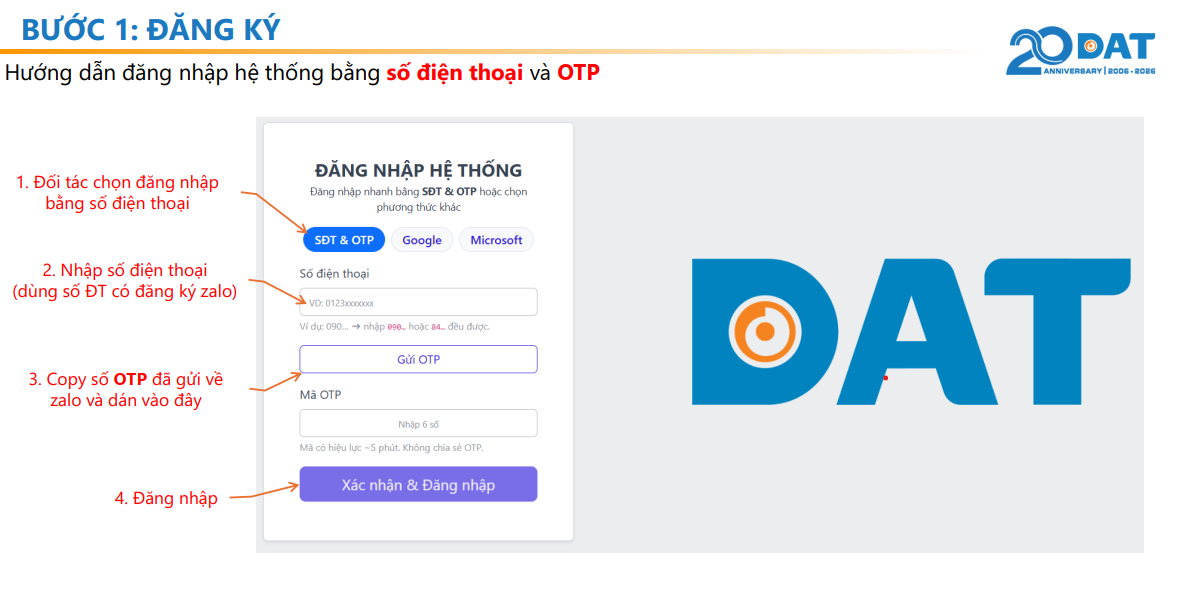
Bước 1 – Hướng dẫn đăng nhập hệ thống bằng số điện thoại và OTP.
-
Số điện thoại nhập vào cần đúng để hệ thống gửi OTP thành công.
-
Nếu chưa nhận được OTP, kiểm tra lại kết nối mạng và số điện thoại rồi gửi lại OTP.
-
Không chia sẻ mã OTP cho người khác.
2.3 Hoàn thành form đăng ký
-
Nhập tên đầy đủ của doanh nghiệp và viết HOA tất cả theo hướng dẫn.
-
Nhập lại số điện thoại để hệ thống liên kết với tài khoản đối tác.
-
Nhập email để nhận thông tin cập nhật từ hệ thống DAT.
-
Hoàn thành các câu hỏi trong form để DAT hiểu rõ hơn về năng lực và phạm vi hoạt động của Đối tác.
-
Nhập địa điểm hoạt động theo đơn vị hành chính hiện hành.
-
Nhập địa điểm theo Google để định vị chính xác địa bàn hoạt động.
-
Khai báo các thông tin doanh nghiệp cần thiết để DAT xét duyệt vai trò phù hợp.
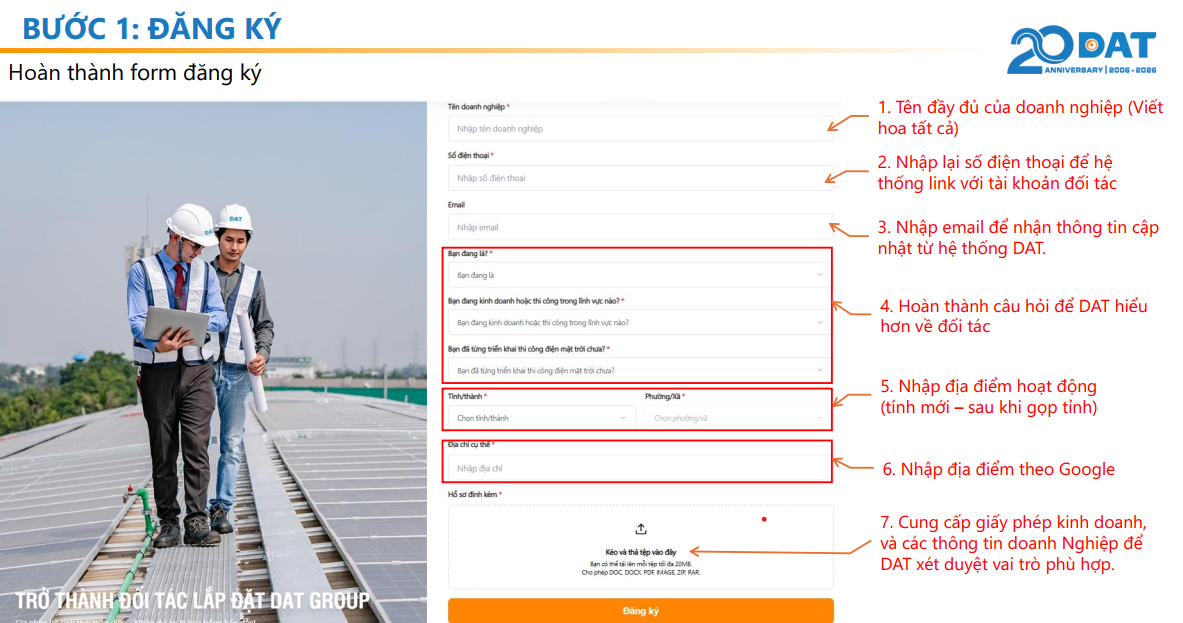
Bước 1 – Các trường thông tin cần hoàn thành trong form đăng ký.
2.4 Chuẩn bị và đính kèm hồ sơ:
-
Tải lên giấy phép kinh doanh.
-
Tải lên file giới thiệu doanh nghiệp theo form hướng dẫn/mẫu DAT cung cấp.
-
Tải lên hình ảnh các dự án đã lắp đặt trong 3 tháng gần nhất: yêu cầu 8 hệ thống, mỗi hệ từ 2 đến 5 ảnh.
-
Kiểm tra lại toàn bộ thông tin và hồ sơ đã đính kèm trước khi gửi đăng ký.
-
Nhấn nút “Đăng ký” để hoàn tất việc gửi hồ sơ đăng ký đối tác.
Thành phần hồ sơ:
- Giấy phép kinh doanh.
- File giới thiệu doanh nghiệp theo form hướng dẫn.
- Ảnh các công trình đã lắp đặt gần nhất theo đúng số lượng yêu cầu.
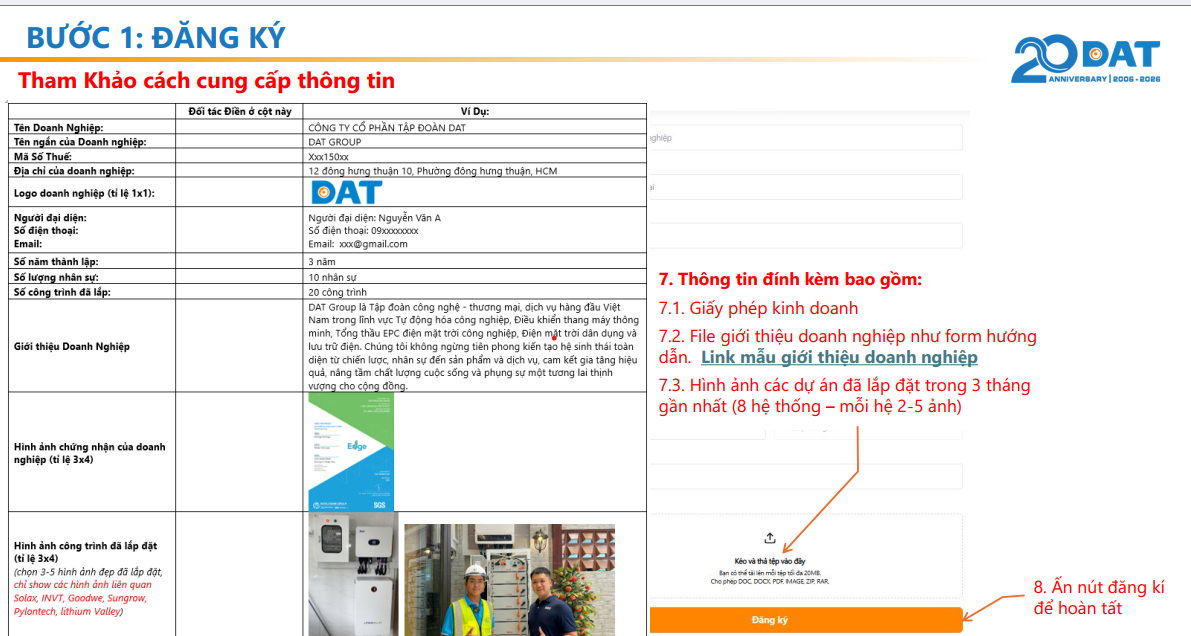
Bước 1 – Tham khảo cách cung cấp thông tin và hồ sơ đính kèm.
Bước 2 - Xét duyệt vai trò
Sau khi Đối tác gửi đăng ký, Đại diện Kinh doanh của DAT sẽ thực hiện bước xét duyệt vai trò. Đây là bước nội bộ do DAT thực hiện.
-
Đại diện KD vào mục “Duyệt vai trò đối tác”.
-
Tại dòng hiển thị tên đối tác cần xử lý, bấm vào mục “Phê duyệt”.
-
Khi cửa sổ thông tin đối tác (popup) hiển thị, Đại diện KD kiểm tra các thông tin cơ bản và hồ sơ đã gửi.
-
Đại diện KD cấp vai trò phù hợp cho đối tác theo tình hình thực tế.
-
Sau khi hoàn tất kiểm tra và chọn vai trò, bấm “Xác nhận” để lưu kết quả xét duyệt.
Đối tác cần hiểu ở bước này:
-
Đối tác không thao tác trực tiếp trên màn hình xét duyệt vai trò.
-
Đối tác chỉ cần chờ DAT xét duyệt sau khi đã gửi đầy đủ thông tin đăng ký.
-
Sau khi được duyệt vai trò, Đối tác mới chuyển sang bước cập nhật thông tin doanh nghiệp.
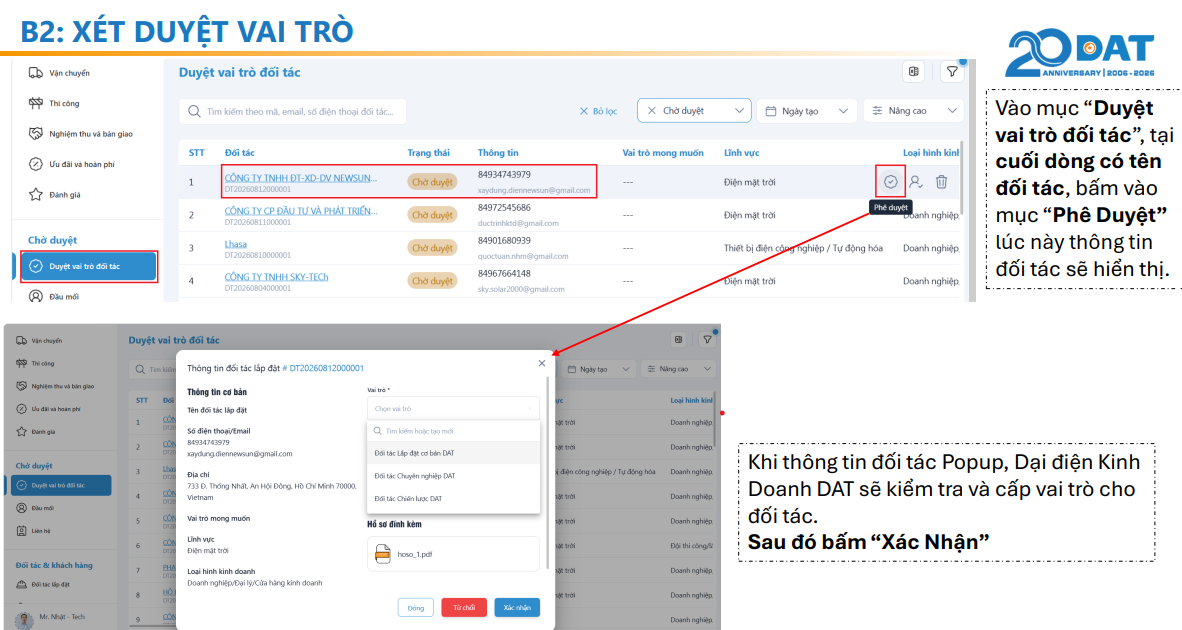
Bước 2 – Đại diện KD DAT xét duyệt vai trò cho đối tác.
Bước 3 - Cập nhật thông tin doanh nghiệp
Sau khi được duyệt vai trò, Đối tác đăng nhập vào nền tảng DAT Universal để tiếp tục cập nhật thông tin doanh nghiệp. Đây là bước rất quan trọng vì hồ sơ hiển thị sẽ giúp Khách hàng cuối đánh giá năng lực của Đối tác.
4.1 Cập nhật thông tin cơ bản và kiểm tra khu vực hiển thị
-
Đăng nhập vào DAT Universal và vào khu vực cập nhật thông tin doanh nghiệp.
-
Tải hình ảnh doanh nghiệp theo yêu cầu của hệ thống.
-
Nhập thông tin và kiểm tra các thông tin bắt buộc như: tên doanh nghiệp, mã số thuế, người đại diện, chức vụ, số liên hệ, phần giới thiệu doanh nghiệp.
-
Quan sát khu vực hiển thị bên phải để kiểm tra thông tin đã nhập và cách hồ sơ sẽ hiển thị ra bên ngoài.
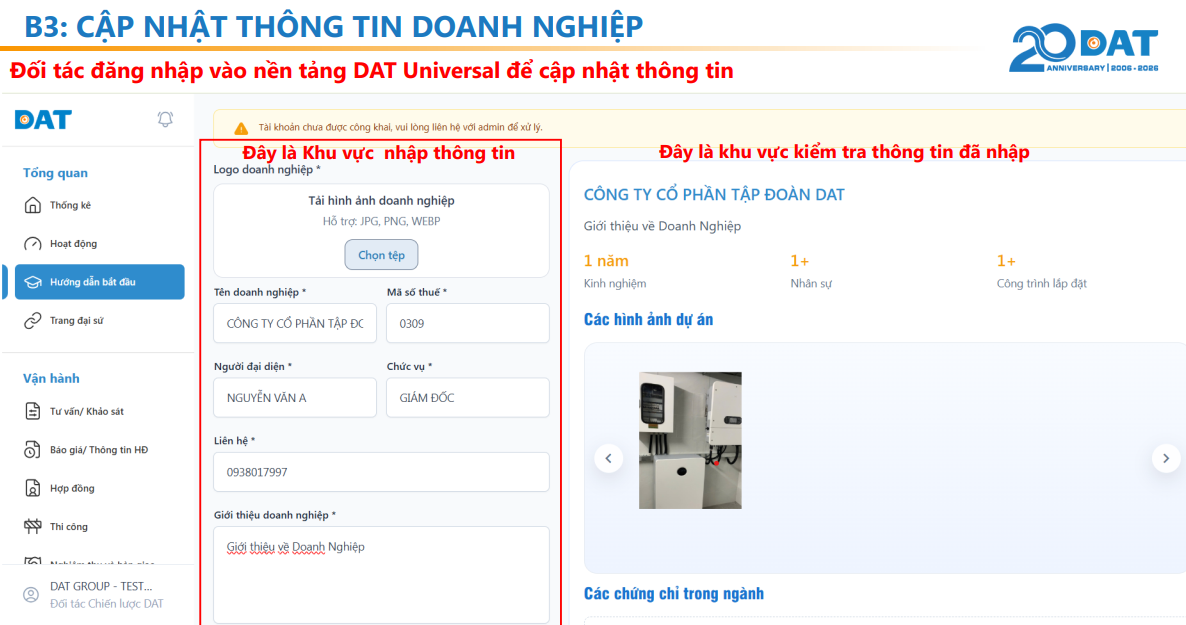
Bước 3 – Khu vực nhập thông tin và khu vực kiểm tra thông tin đã nhập.
4.2 Bổ sung hình ảnh, chứng chỉ và cập nhật hồ sơ:
-
Tiếp tục kéo xuống để tải hình ảnh dự án theo đúng tỷ lệ hệ thống yêu cầu.
-
Tải các chứng chỉ trong ngành (nếu có).
-
Đọc kỹ Điều khoản hợp tác của DAT.
-
Tích chọn xác nhận đồng ý với Điều khoản hợp tác của DAT.
-
Sau khi đã điền đủ thông tin và tải đủ hình ảnh/chứng chỉ, bấm “Cập nhật”.
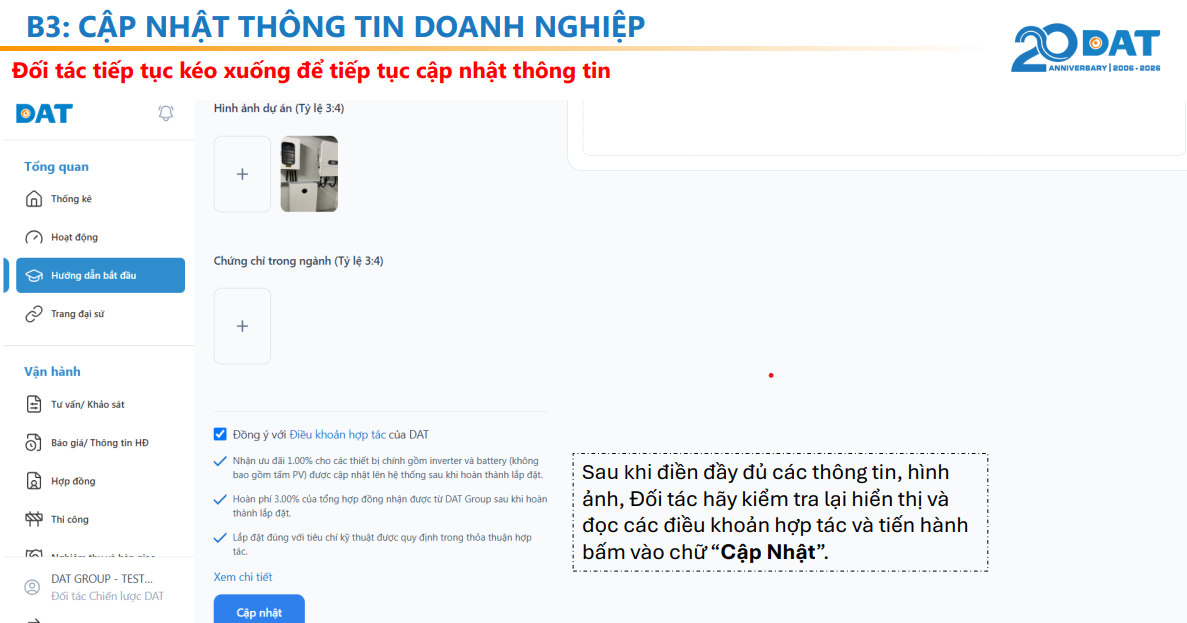
Bước 3 – Tiếp tục kéo xuống để tải hình ảnh/chứng chỉ, đọc điều khoản và bấm “Cập nhật”.
Bước 4 - Xét duyệt thông tin doanh nghiệp và phân bổ End User (EU)
Sau khi Đối tác bấm “Cập nhật”, Đại diện Kinh doanh của DAT sẽ tiếp tục kiểm tra thông tin doanh nghiệp của Đối tác. Đây cũng là bước nội bộ do DAT thực hiện.
-
Đại diện KD truy cập mục “Đối tác lắp đặt” hoặc “Thành viên”.
-
Tìm đúng hồ sơ Đối tác và chọn “Sửa”.
-
Vào khu vực thông tin/hồ sơ của Đối tác để kiểm tra lại các thông tin đã được cập nhật.
-
Bật nút “Công khai” khi hồ sơ đã đầy đủ và phù hợp.
-
Bấm “Cập nhật” để lưu trạng thái công khai của hồ sơ.
-
Sau khi được công khai, hệ thống sẽ gửi tin nhắn thông báo cho Đối tác để sẵn sàng nhận End User (khách hàng cuối).
Kết quả của Bước 4:
-
Hồ sơ Đối tác được DAT xét duyệt và công khai.
-
Đối tác sẵn sàng nhận khách hàng cuối từ DAT Group.
-
Theo sơ đồ quy trình, sau B4 Đối tác có thể chuyển sang B5 – đồng bộ kỹ thuật, nhận chứng chỉ.
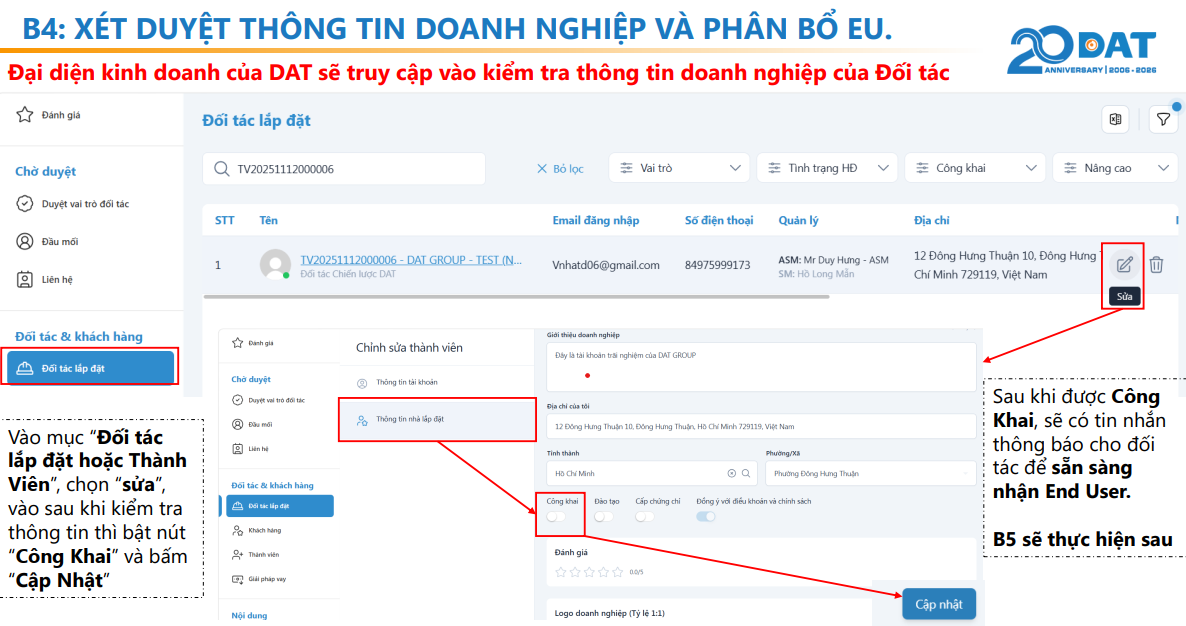
Bước 4 – Đại diện KD DAT xét duyệt thông tin doanh nghiệp và công khai hồ sơ.
Bước 5 - Đồng bộ kỹ thuật, nhận chứng chỉ
Bước 5 được mô tả ở mức tổng quan trong sơ đồ onboarding. Theo đó, Đại diện Kinh Doanh sẽ mời và triển khai các chương trình đào tạo trực tuyến để Đối tác hiểu rõ cách vận hành, chính sách và tiêu chuẩn hệ thống đạt chuẩn. DAT sẽ cấp chứng nhận hoạt động để giúp Đối tác làm việc hiệu quả với Khách hàng cuối và lắp đặt đồng bộ, an toàn, chất lượng, hiệu quả.
Tóm tắt những việc cần nhớ
-
Bước 1 và Bước 3 là các bước Đối tác trực tiếp thao tác trên hệ thống.
-
Bước 2 và Bước 4 là các bước Đại diện Kinh doanh của DAT thực hiện để xét duyệt.
-
Sau Bước 4, Đối tác đã sẵn sàng nhận khách hàng cuối từ DAT Group.
-
Bước 5 là bước đồng bộ kỹ thuật/đào tạo/chứng chỉ để hoàn thiện năng lực vận hành và lắp đặt.
ĐĂNG NHẬP TÀI KHOẢN NHÀ LẮP ĐẶT
Trước khi thao tác: khi có khách hàng mới, Nhà lắp đặt sẽ nhận thông báo qua email đăng ký hoặc tin nhắn ZNS. Từ thông báo này, chọn “Truy cập hệ thống” để mở màn hình đăng nhập.
Bước 1: Chọn đăng nhập bằng số điện thoại
Tại màn hình “Đăng nhập hệ thống”, chọn phương thức “SĐT & OTP”. Đây là phương thức đăng nhập được thể hiện trong hướng dẫn dành cho Nhà lắp đặt.
Bước 2: Nhập số điện thoại
Nhập số điện thoại của Nhà lắp đặt vào ô “Số điện thoại”. Sử dụng số điện thoại đã đăng ký Zalo để có thể nhận mã OTP. Sau khi nhập đúng số điện thoại, nhấn “Gửi OTP”.
Bước 3: Nhập mã OTP được gửi về Zalo
Mở Zalo, lấy mã OTP hệ thống gửi về, sau đó sao chép hoặc nhập mã vào ô “Mã OTP”. Mã OTP trên giao diện có hiệu lực khoảng 5 phút.
Bước 4: Xác nhận đăng nhập
Kiểm tra lại số điện thoại và mã OTP, sau đó nhấn “Xác nhận & Đăng nhập” để truy cập tài khoản Nhà lắp đặt trên DAT Universal.
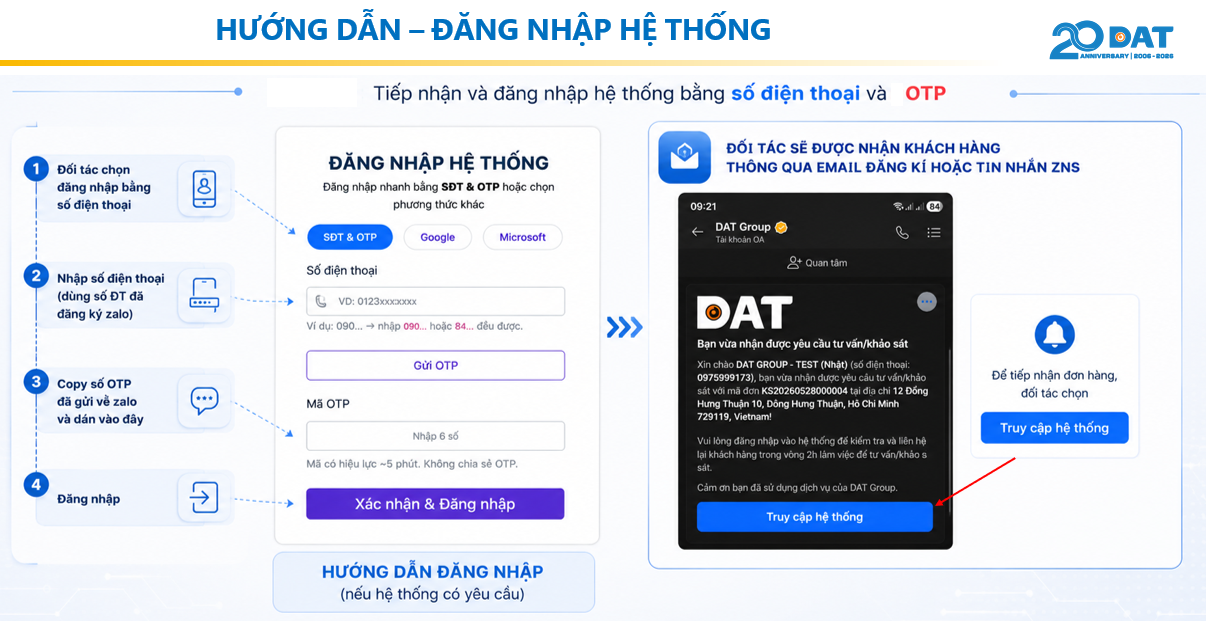
Hình 1. Hướng dẫn đăng nhập hệ thống bằng số điện thoại và OTP.
-
Dùng đúng số điện thoại đã đăng ký Zalo để nhận được OTP.
-
Sau khi nhập số điện thoại phải nhấn “Gửi OTP” trước khi điền mã xác thực.
-
OTP chỉ có hiệu lực trong thời gian ngắn (khoảng 5 phút theo giao diện hướng dẫn); nếu hết hạn, cần gửi lại OTP.
-
Không chia sẻ mã OTP cho người khác.
-
Nếu nhận thông báo qua email/ZNS, nên dùng nút “Truy cập hệ thống” trên thông báo để vào đúng luồng xử lý yêu cầu được giao.
Tiếp nhận yêu cầu khảo sát sau khi đăng nhập:
Sau khi đăng nhập thành công, Nhà lắp đặt thực hiện 3 bước dưới đây để tiếp nhận đúng yêu cầu khảo sát được giao.
Bước 1: Vào mục “Tư vấn/Khảo sát”
Tại menu bên trái, trong nhóm “Vận hành”, chọn mục “Tư vấn/Khảo sát”. Danh sách “Yêu cầu khảo sát” sẽ được hiển thị trên màn hình.
Bước 2: Chọn đúng mã khảo sát được giao
Trong danh sách yêu cầu, đối chiếu mã khảo sát được giao và thông tin khách hàng trên cùng dòng để bảo đảm đang thao tác đúng yêu cầu.
Bước 3: Chọn “Tiếp nhận khách hàng”
Tại cột “Thao tác” của đúng yêu cầu khảo sát, chọn biểu tượng/tuỳ chọn “Tiếp nhận khách hàng” để xác nhận bắt đầu xử lý yêu cầu đó.
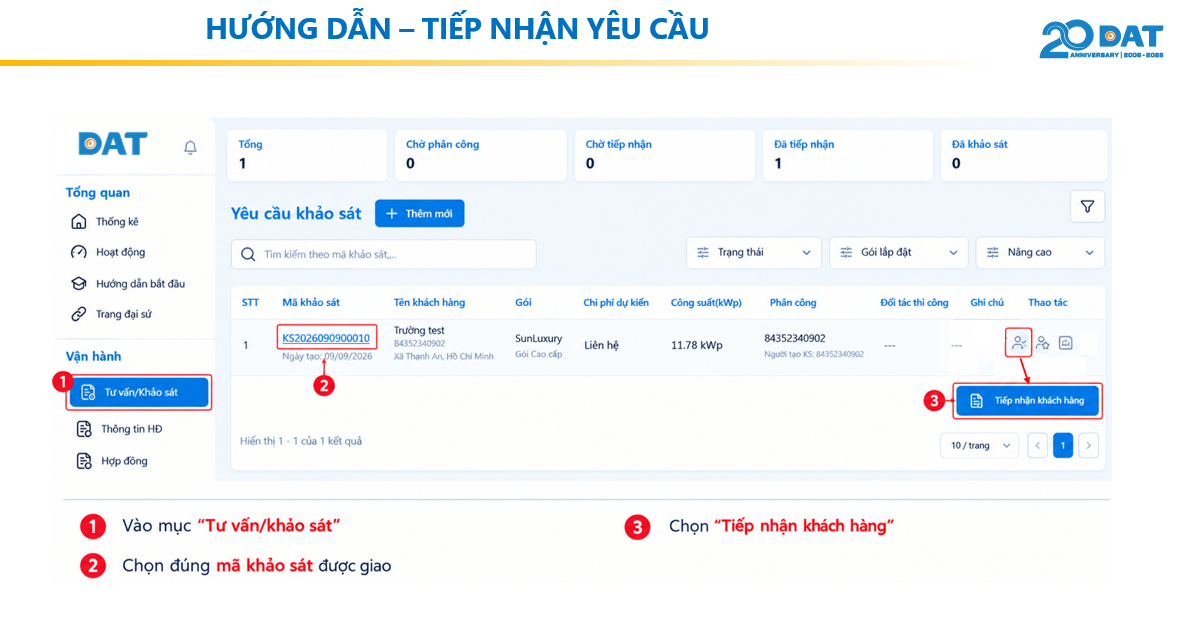
Hình 2. Hướng dẫn vào mục Tư vấn/Khảo sát và tiếp nhận đúng yêu cầu được giao.
Lưu ý khi tiếp nhận yêu cầu:
-
Luôn kiểm tra đúng mã khảo sát trước khi bấm “Tiếp nhận khách hàng”.
-
Nên đối chiếu thêm tên khách hàng và thông tin hiển thị trên cùng dòng để tránh tiếp nhận nhầm yêu cầu.
-
Chỉ thao tác “Tiếp nhận khách hàng” tại đúng dòng yêu cầu cần xử lý, đặc biệt khi danh sách có nhiều mã khảo sát.
-
Nếu đã đăng nhập nhưng chưa thấy yêu cầu được giao, kiểm tra lại mục “Tư vấn/Khảo sát” và bộ lọc đang áp dụng trên danh sách.